

飲み楽を
ホーム画面にアプリ登録
アイコンをひとつ置いておくだけで、次のご注文がぐっとラクになります。
- タップするだけでストアが開く検索やブックマークを探す手間がありません。
- ログインしたまま次のご注文ホーム画面のアイコンから一度ログインすれば、最大365日ログインした状態のまま使えます。
追加のしかた
Safariでこのページを開いて操作してください。
- 画面下の共有ボタン()をタップコンパクト表示の場合は「」→「共有」
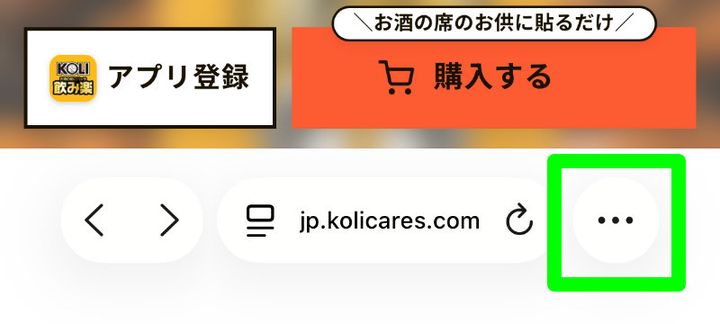
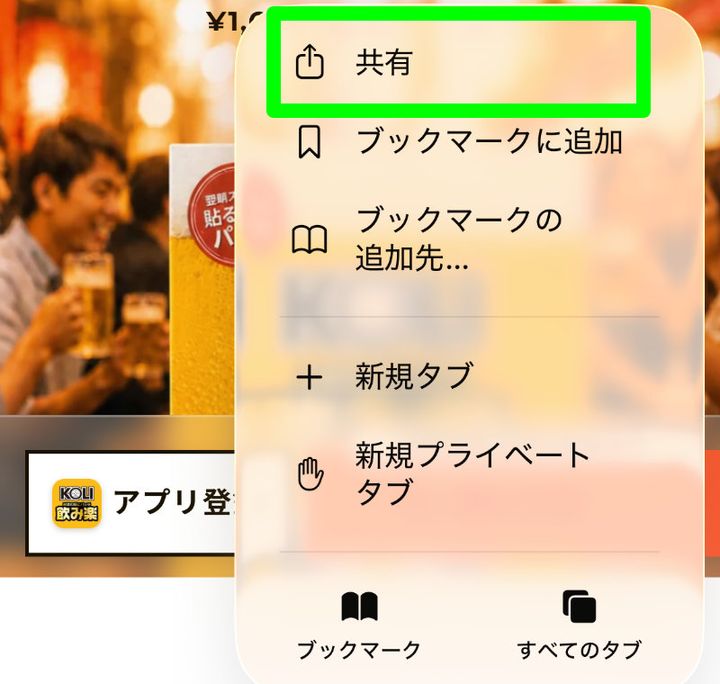 共有ボタンが画面下に出ている場合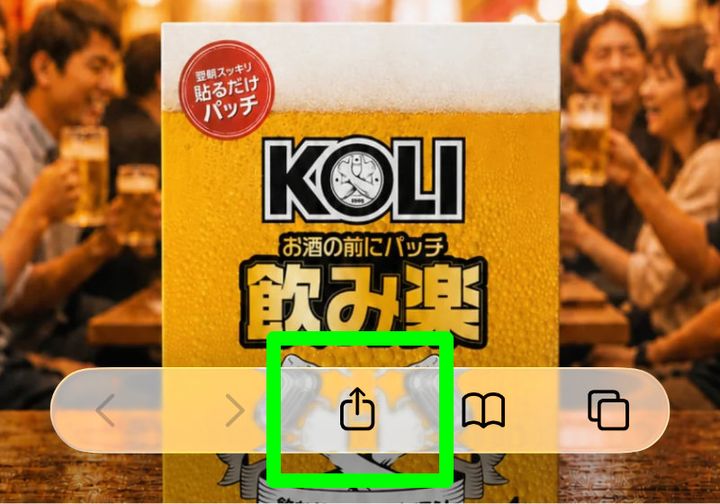
- 右下の「表示を増やす」をタップ
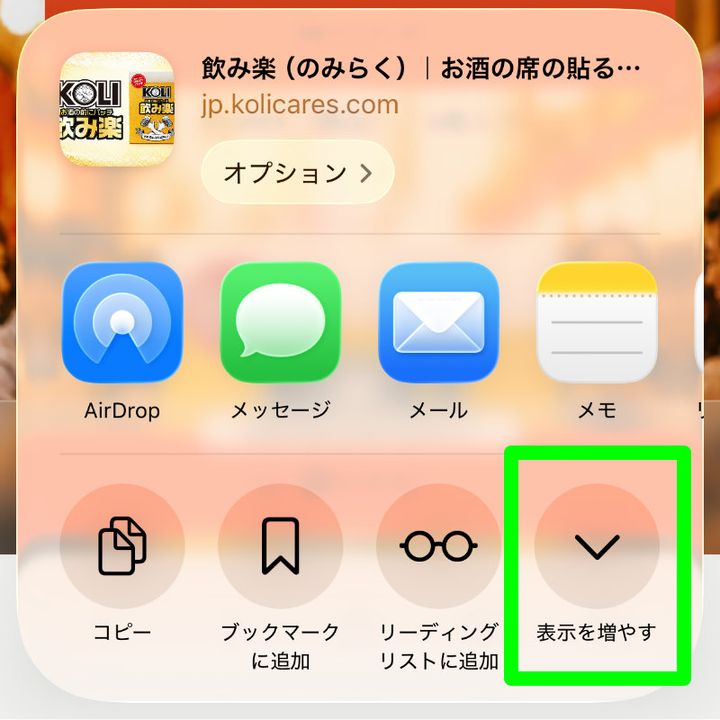
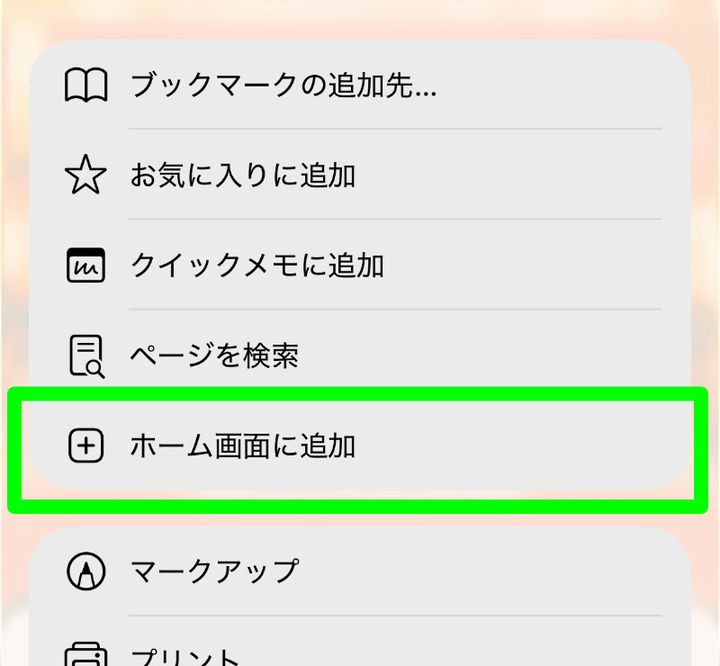
- 「ホーム画面に追加」をタップ
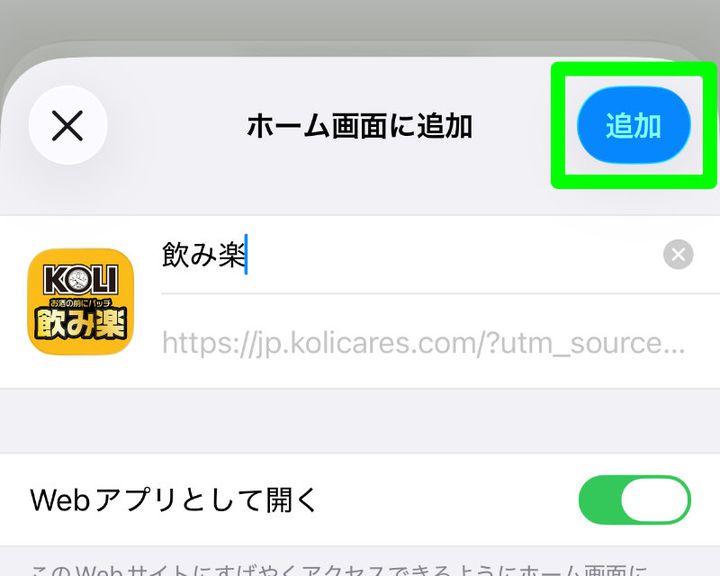
- 右上の「追加」をタップ
- ホーム画面にアイコンが出たら完了

4の画面の「Webアプリとして開く」はオンのままにしてください。
Safariでこのページを開いて操作してください。
- 画面下の共有ボタン()をタップコンパクト表示の場合は「」→「共有」共有ボタンが画面下に出ている場合
- 右下の「表示を増やす」をタップ
- 「ホーム画面に追加」をタップ
- 右上の「追加」をタップ
- ホーム画面にアイコンが出たら完了
4の画面の「Webアプリとして開く」はオンのままにしてください。
- アドレスバーの右にある共有ボタンをタップ
- 「ホーム画面に追加」をタップ
- 追加右上の「追加」をタップして完了
このブラウザからは追加できません。Safariでこのページを開き直してから追加してください。
LINEの中で開いているページからは追加できません。
ボタンを押すとブラウザで開き直します。開いたページで、もう一度「ホーム画面に追加する」を押してください。
アプリの中で開いているページからは追加できません。ブラウザで開き直してください。
- 画面の右上(または右下)にある「…」をタップ
- 開く「ブラウザで開く」または「Safariで開く」をタップ
- 開いたページで、もう一度「ホーム画面に追加する」を押す
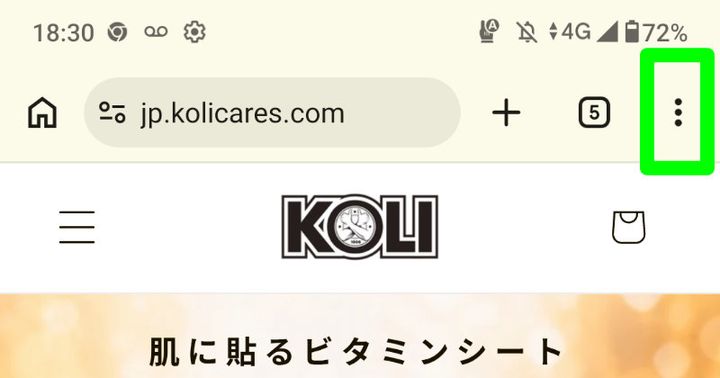
- 右上の「︙」をタップ
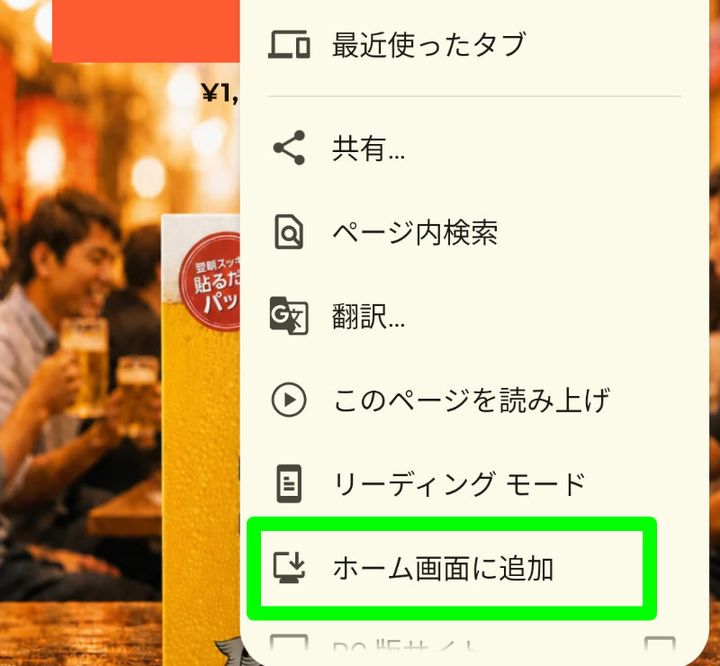
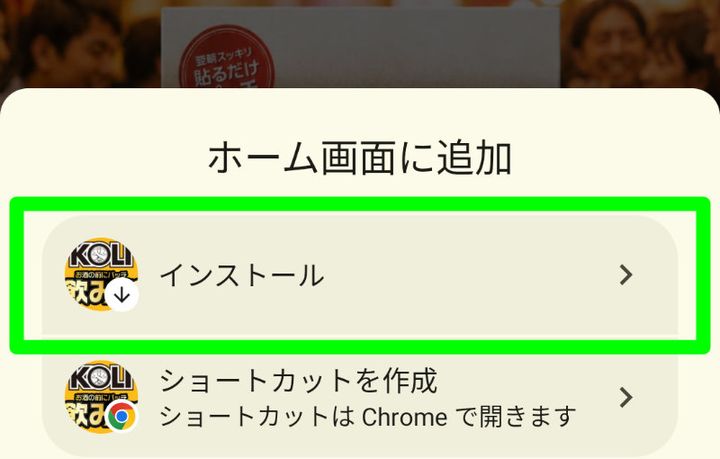
- 「ホーム画面に追加」をタップ
- 「インストール」をタップ
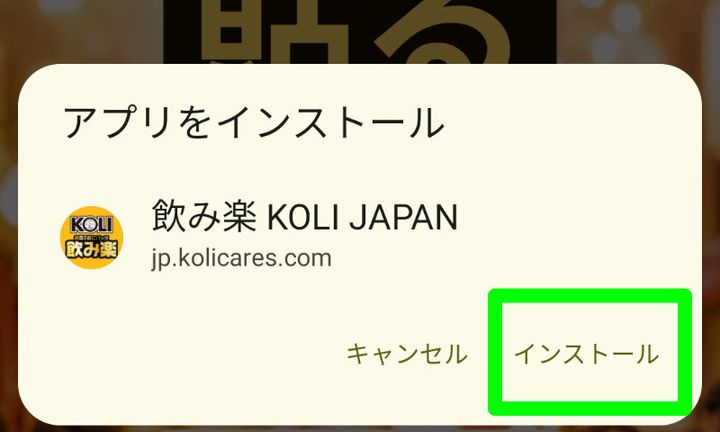
- もう一度「インストール」をタップ
- ホーム画面にアイコンが出たら完了

3の画面では「ショートカットを作成」ではなく「インストール」を選んでください(ショートカットはChromeのタブとして開きます)。
ホーム画面のアイコンから開いています。追加は完了しています。
ホーム画面への追加は、スマートフォンでご利用いただけます。スマートフォンのカメラでQRコードを読み取って、このページを開いてください。

iOSの場合
iPhoneはボタンでの追加に対応していないため、Safariの機能で追加します。
Safariでこのページを開いて操作してください。
- 画面下の共有ボタン()をタップコンパクト表示の場合は「」→「共有」共有ボタンが画面下に出ている場合
- 右下の「表示を増やす」をタップ
- 「ホーム画面に追加」をタップ
- 右上の「追加」をタップ
- ホーム画面にアイコンが出たら完了
4の画面の「Webアプリとして開く」はオンのままにしてください。
Androidの場合
ボタンを押すだけで追加できます。表示された画面で「インストール」を押せば完了です。
インストールの画面を出せませんでした。
すでにホーム画面に追加済みの場合は、ホーム画面の飲み楽のアイコンから開けます。まだの場合は、下の「端末の機能で追加」の手順で追加してください。
Android端末のChromeでこのページを開くと、ここにボタンが表示されます。
ボタンで追加できないときは(端末の機能で追加)
- 右上の「︙」をタップ
- 「ホーム画面に追加」をタップ
- 「インストール」をタップ
- もう一度「インストール」をタップ
- ホーム画面にアイコンが出たら完了
3の画面では「ショートカットを作成」ではなく「インストール」を選んでください(ショートカットはChromeのタブとして開きます)。
よくあるご質問
料金はかかりますか?
かかりません。ホーム画面にストアへのアイコンを置くだけです。
「ホーム画面に追加」が見つかりません
LINEやInstagramなど、アプリの中でページを開いている場合は追加できません。iPhoneはSafari、AndroidはChromeでこのページを開き直してください。
アイコンを消したいときは?
ホーム画面のアイコンを長押しして、表示されるメニューから削除できます。ほかのアプリと同じ操作です。